

C盘变红了如何清理?C盘满了怎么清理办法方法有哪些?解决Windows系统盘空间不足的焦虑,也不必再烦恼删除照片或卸载软件。试试WindowsClear,这款轻量级的清理工具可能是你的救星。
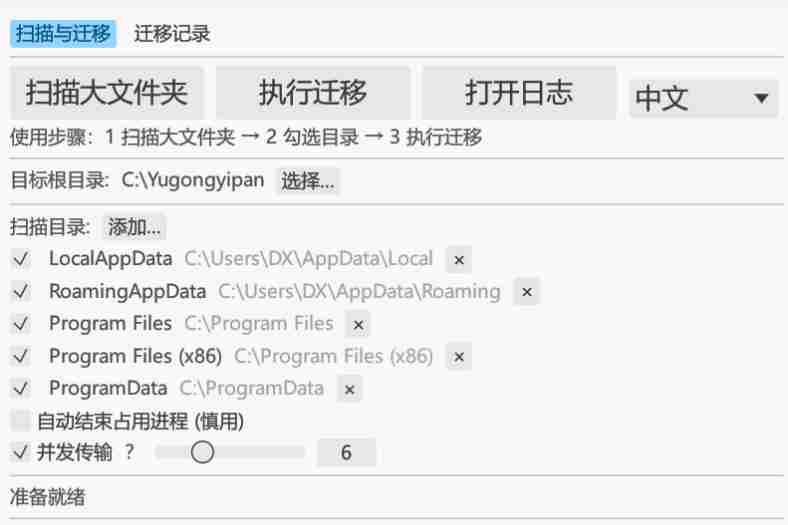
WindowsClear是一款纯粹的绿色便携软件,无需安装,解压即可使用,避免了不必要的“全家桶”式软件捆绑。
它的主要功能是专注于清理AppData目录,这个目录常常是C盘空间不足的隐形元凶。
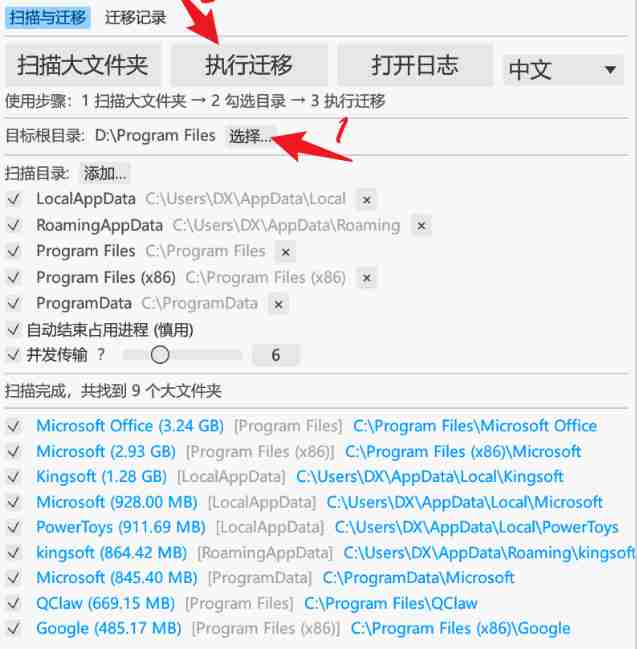
WindowsClear能够精确扫描并安全释放这些被占用的空间,迅速为你的C盘腾出宝贵的空间。小巧而强大,它是系统维护的得力助手!
简单的操作步骤有:
1. 点击【扫描大文件夹】开始操作;
2. 在弹出的“目录根目录”选项中,选择你想要移动文件的目标位置(例如D盘);
3. 点击【执行迁移】,然后等待过程完成。
迁移完成后,WindowsClear会自动创建目录链接,确保软件即使在移动后也能正常打开,无需担心路径错误问题。
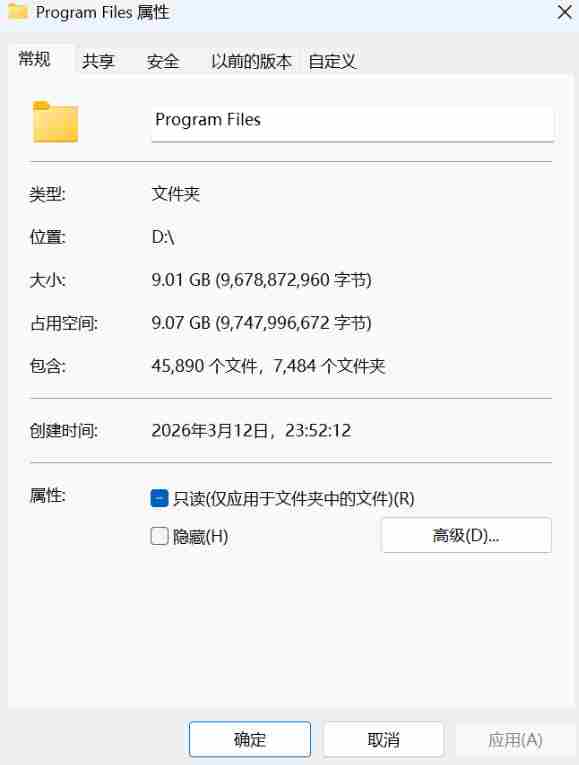
看看效果:成功从C盘释放了9GB空间到D盘,系统盘终于可以轻松了!
文章标题:C盘变红了如何清理?C盘满了怎么清理办法方法的绿色神器分享!
文章链接:https://www.tooseo.com/27972.html
更新时间:2026年05月05日
温馨提示:注册本站用户后,再购买资源!可享受普通用户价格!不仅仅有相应优惠,还可以进行签到兑换实物商品!
另外,如果资源中的网盘下载链接显示资源失效,可添加客服QQ提醒及时修复失效链接!
1.本平台文章/视频/模版/素材等均通过网络等公开合法渠道获取,仅作为学习交流使用,其版权归原作者或版权方所有。
2.本平台不对涉及的版权问题负法律责任,请遵循相关法律法规!
3.若版权方认为侵犯到您的权益,请及时联系,我们将在24小时内处理。更多请阅读学无止境网络服务协议。